Native Boot von VHD: Unterschied zwischen den Versionen
| (Eine dazwischenliegende Version desselben Benutzers wird nicht angezeigt) | |||
| Zeile 15: | Zeile 15: | ||
# Nach der Installation kann das Windows von der VHD genutzt werden, wie ein normal installiertes Windows. Es ist dann auch schon ein Eintrag im BCD angelegt.<br> | # Nach der Installation kann das Windows von der VHD genutzt werden, wie ein normal installiertes Windows. Es ist dann auch schon ein Eintrag im BCD angelegt.<br> | ||
<br> | <br> | ||
| − | + | Es gibt folgende Einschränkungen beim Start von VHD: | |
| + | * Der Ruhezustand wird nicht unterstützt. | ||
| + | * Es kann kein Upgrade auf eine neuere Version von WIndows ausgeführt werden. | ||
| + | * Bitlocker kann nicht auf einer Windows-Partition aktiviert werden, die auf einer VHD für den Native-Boot liegt. | ||
| + | * Die VHDs für den system-eigenen Start können nicht auf einem USB-Stick oder einer Freigabe liegen. | ||
| + | * Nur Windows 10 '''Enterprise''' und '''Education''' unterstützen den Native-Boot. | ||
[[Kategorie:70-698]] | [[Kategorie:70-698]] | ||
[[Kategorie:Windows Implementierung]] | [[Kategorie:Windows Implementierung]] | ||
[[Kategorie:Windows Installieren]] | [[Kategorie:Windows Installieren]] | ||
Aktuelle Version vom 26. Dezember 2018, 20:59 Uhr
Windows 10 kann auf VHDs installiert werden und direkt in der phisischen Umgebung gestartet werden. Das nennt man systemeigenen Start (engl. native boot).
Das kann u.a. mit folgender Vorgensweise eingerichtet werden:
- Vom Windows-Installationsmedium booten. (In meinem Fall war es die Eval-Iso in Hyper-V)
- Komandozeile im "Jetzt installieren"-Screen öffnen per (Shift)+(F10)
- diskpart aufrufen
- list disk
- select disk 0
- create vdisk file="d:\VHD-NativeBoot-Test.vhdx" type=expandable maximum=51200
- select vdisk file="d:\VHD-NativeBoot-Test.vhdx"
- attach vdisk
- Wieder in den Installations-Screen wechseln und ganz normal weiter installieren.
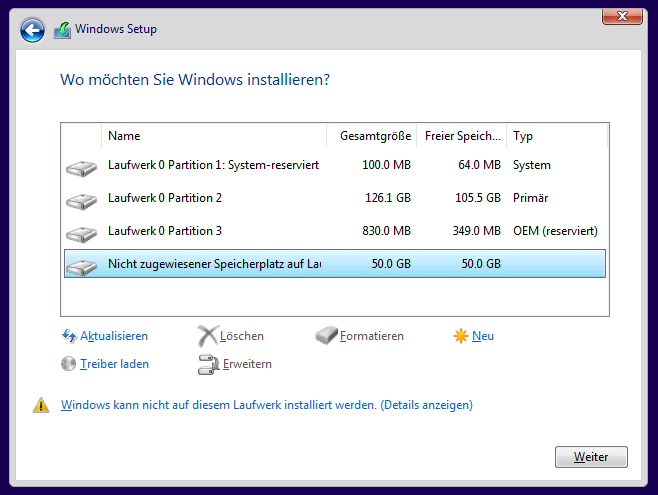
- Wenn die Auswahl der Datenträger kommt, das Laufwerk nach der verwendeten Größe auswählen. Es kommt eine Warnmeldung. Es scheint aber trotzdem zu funktionieren. Diese Warnung kann man ignorieren.
- Nach der Installation kann das Windows von der VHD genutzt werden, wie ein normal installiertes Windows. Es ist dann auch schon ein Eintrag im BCD angelegt.
Es gibt folgende Einschränkungen beim Start von VHD:
- Der Ruhezustand wird nicht unterstützt.
- Es kann kein Upgrade auf eine neuere Version von WIndows ausgeführt werden.
- Bitlocker kann nicht auf einer Windows-Partition aktiviert werden, die auf einer VHD für den Native-Boot liegt.
- Die VHDs für den system-eigenen Start können nicht auf einem USB-Stick oder einer Freigabe liegen.
- Nur Windows 10 Enterprise und Education unterstützen den Native-Boot.